Im nachfolgenden Beitrag werden Sie wertvolle Tipps und Tricks für das erfolgreiche Erstellen eines Webshops.
Folgende Dinge sollten beim Erstellen eines Webshops vorhanden sein:
Richtiger Produktname
Preisangaben sind korrekt
Korrekte Angabe des Produktbestand
Aussagekräftige Beschreibung
Qualitativ hochwertiges Bild des Produktes
Bilddatei richtig beschriften
Ausdrucksstarker Webshop
Ein Webshop sollte immer die Aufmerksamkeit der Kunden packen. Dies erreicht man indem man das Produkt gut darstellt (Hochauflösende Bilder bspw.).
Korrekte URL
Suchmaschinen sind das A&O, damit deine Website im grossen Internet gefunden wird. Achte dabei auf Dinge, wie bspw. die korrekte URL. Die URL anpassen kannst du im Backend unterhalb des Titels.
Baue deinen Webshop richtig auf
Jeder Webshop braucht eine Struktur. Er sollte in Kategorien unterteilt sein und diverse Filter besitzen. Ein Suchfeld ist auch nie falsch und macht den Shop auch Nutzerfreundlicher.
Mache ein tolles Foto in einer guten Auflösung
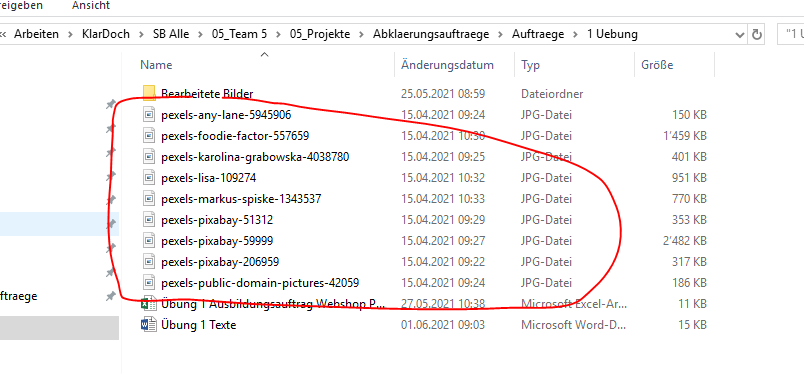
Passende Bilder sind heute immens wichtig geworden. Finde ein passendes Bild zu deinem Blogbeitrag. Hast du keine eigene Fotos, arbeite mit Free Stock Bildern. Beispiele findest du unter https://www.pexels.com oder https://pixabay.com/de/.
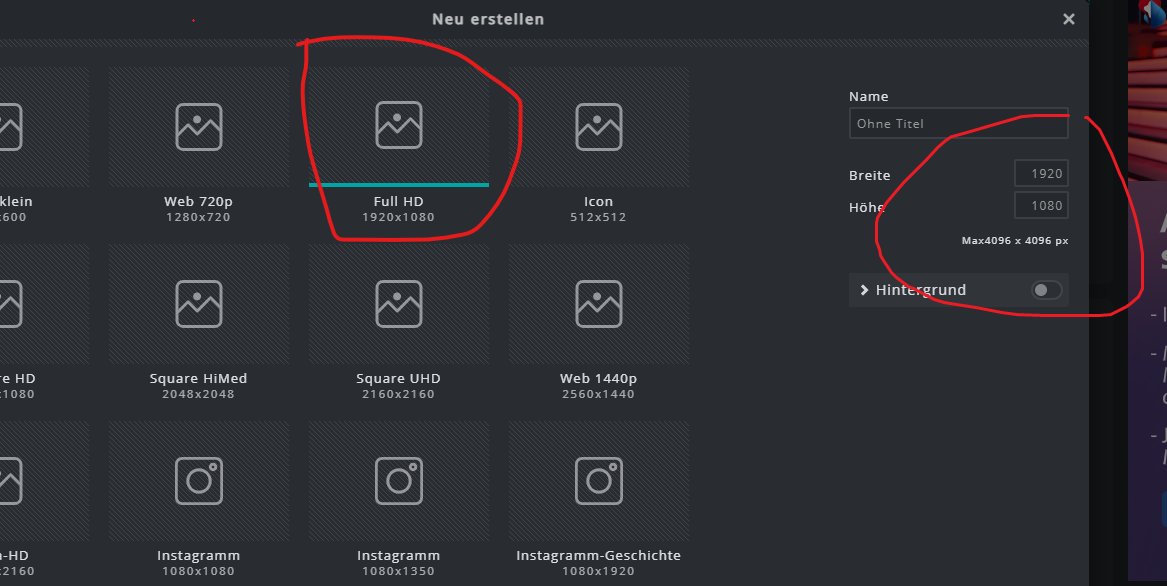
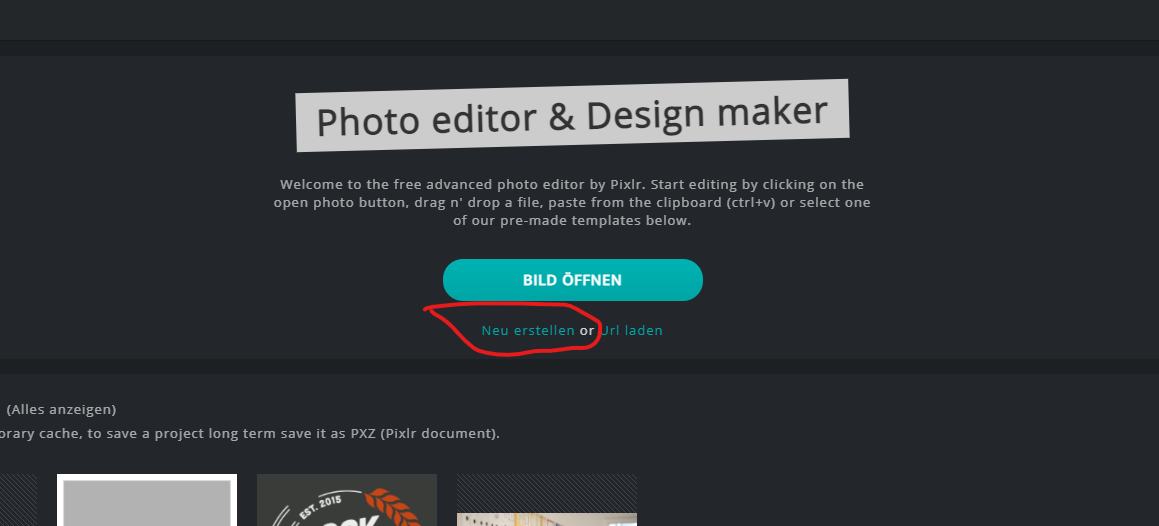
Achte darauf, dass das Bild in einer Auflösung von 1920×1080 Pixeln daher kommt. Hierzu gehst auf https://pixlr.com/de/e/ und wählst unter «neu erstellen» das Format 1920×1080.
Bearbeitete die Bilder und speichere diese mit dieser Bildbeschreibung (shop-(Produktname)-klar-doch.jpg) im Ordner ab
Öffne die vorgegebene Excelliste, die du gleich brauchen wirst.
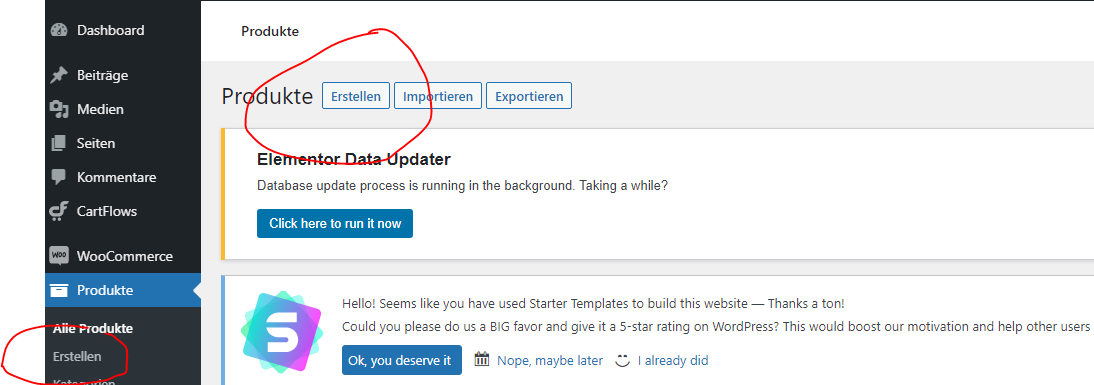
2. Öffne die Seite und gehe auf «Produkte» (Links aufgelistet)
4. Dann geh auf «Erstellen» (oben links)
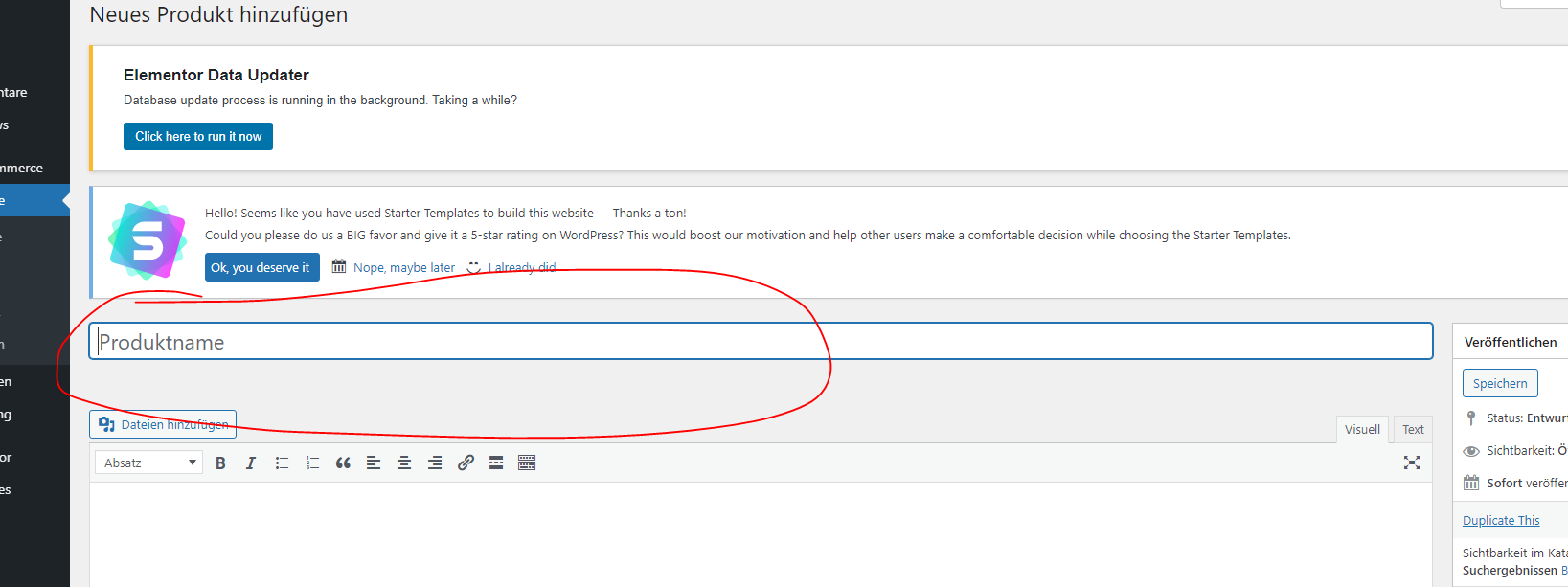
5. Jetzt solltest du den Titel des Produktes eingeben. (Siehe vorgegebene Excelliste)
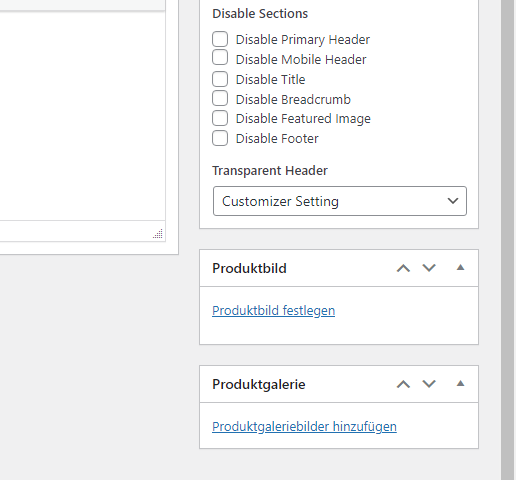
6a. Jetzt kannst du auf «Produktbild» (Rechts unten aufgelistet) ….
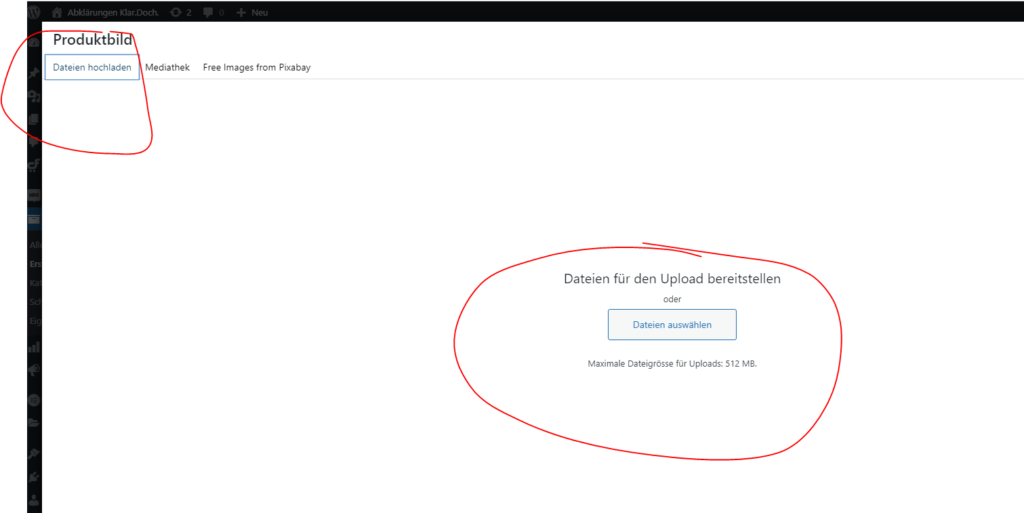
6b. ….. das passende Bild erst hochladen (Oben links bei Dateien hochladen) ……
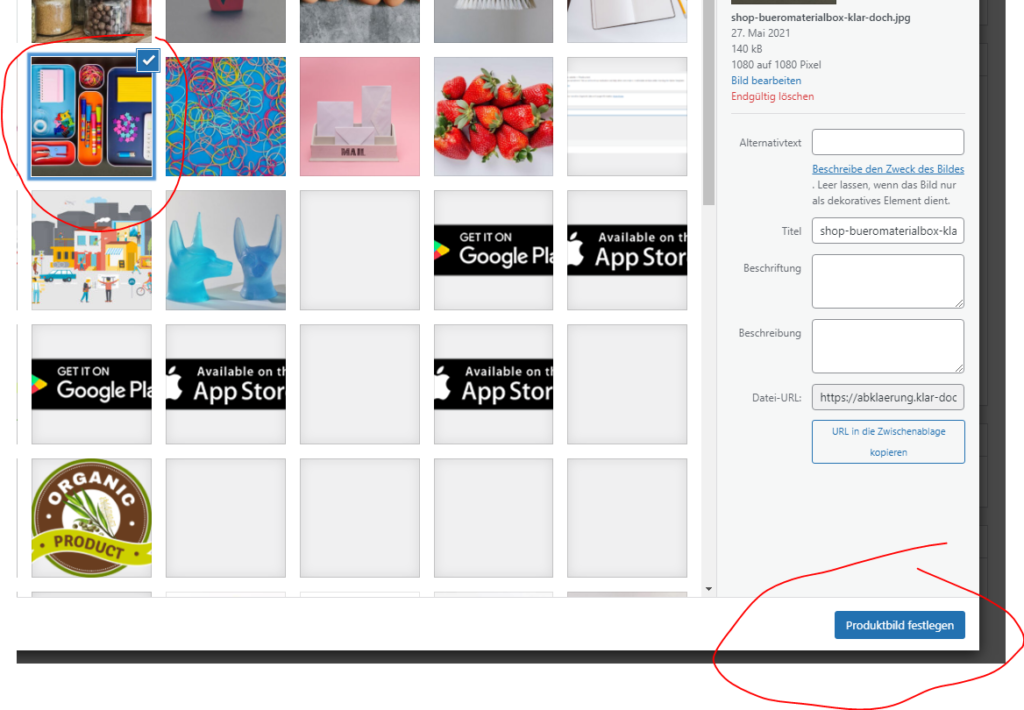
6c. …… und dann auswählen und festlegen (auf Produktbild festlegen unten rechts).
7a. Jetzt gehst du zum Ordner zurück und öffnest die Datei Texte.
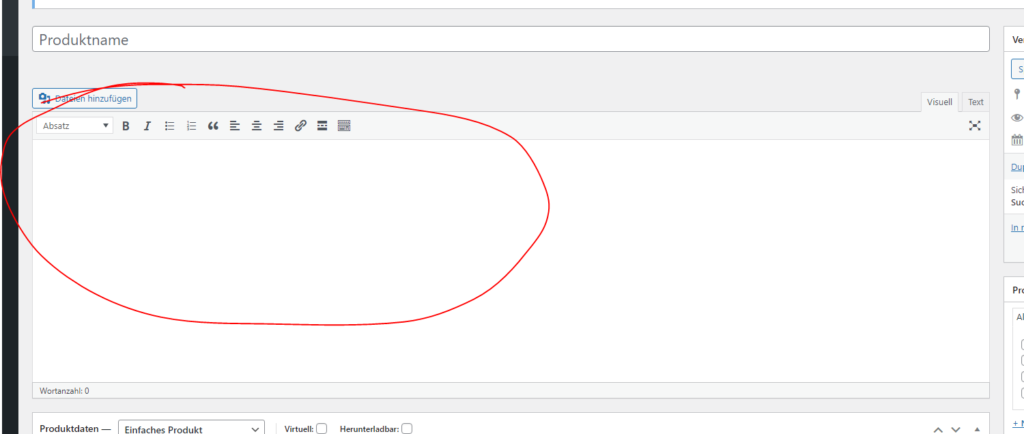
7b. Wähle aus welcher Text zum passenden Produkt passt und füge diesen ein. Aufgepasst 6 Texte sind frei erfunden.
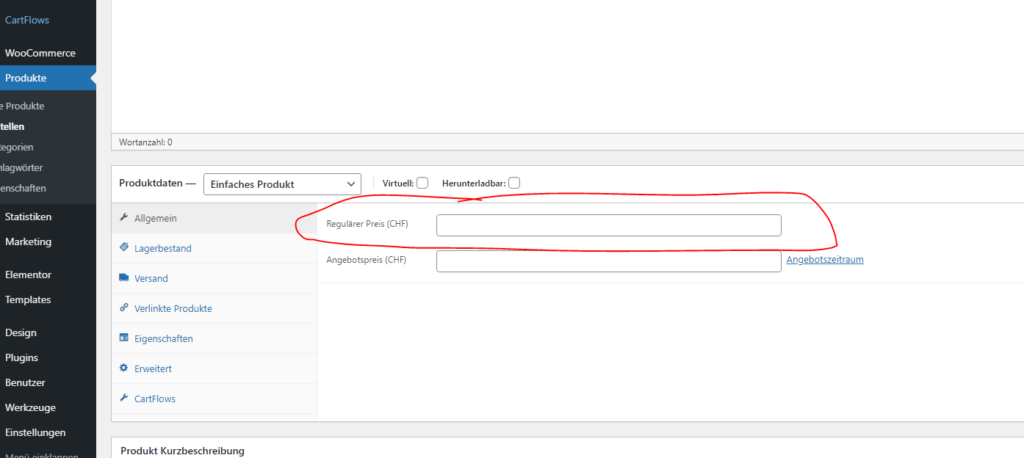
8. Bei Regulärer Preis (CHF) kannst du denn vorgegebenen Preis von der Excelliste einsetzen.
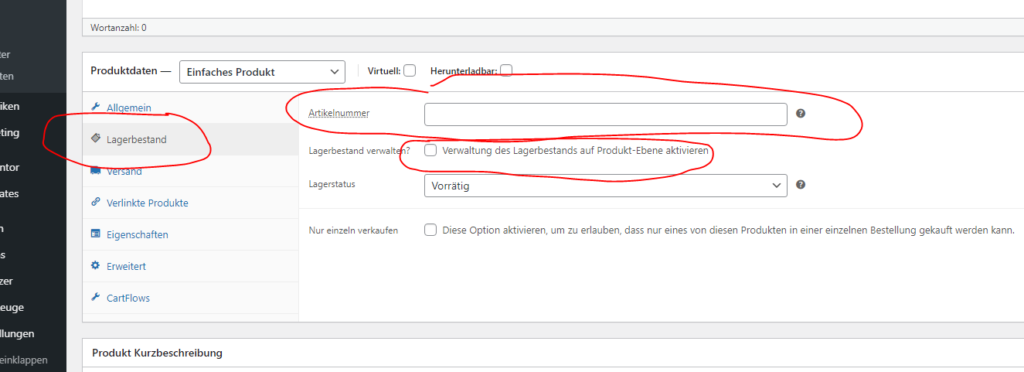
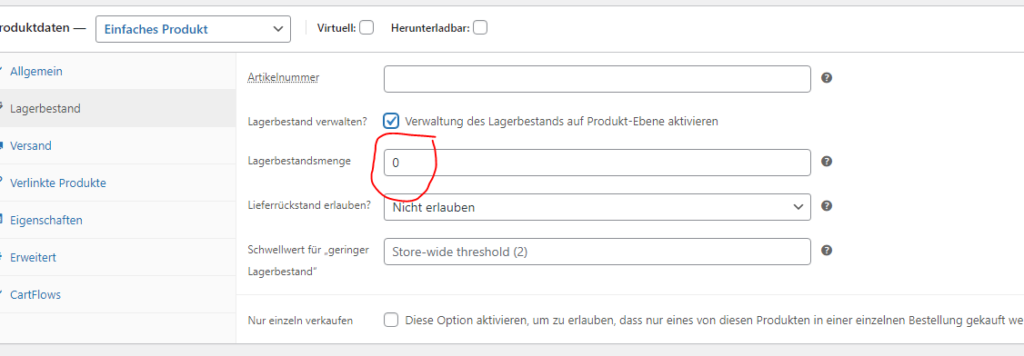
9. Beim Lagerbestand schreibst du die Artikelnummer des Artikels und die Lagerbestandsmenge hinein. Beides findet man auf der Excelliste. (Die Lagerbestandsmenge kannst du erst eingeben, wenn du das Kästchen «Verwaltung des Lagerbestands auf Produkt-Ebene aktivieren») anklickst.
10. Jetzt musst du auf «Produkt-Kategorien» (Rechts aufgelistet) das richtige Kästchen anklicken.
11. Als allerletztes drückst du nur noch auf den Button «Veröffentlichen» (Rechts aufgelistet).